Cómo usar Codex para dejar de cargar facturas a mano en Excel
Una guía para quienes ya usan ChatGPT para redactar, ordenar ideas o resolver dudas, y ahora quieren aprovechar mejor su suscripción para sacarse de encima una tarea concreta: pasar facturas a mano al Excel de cashflow.
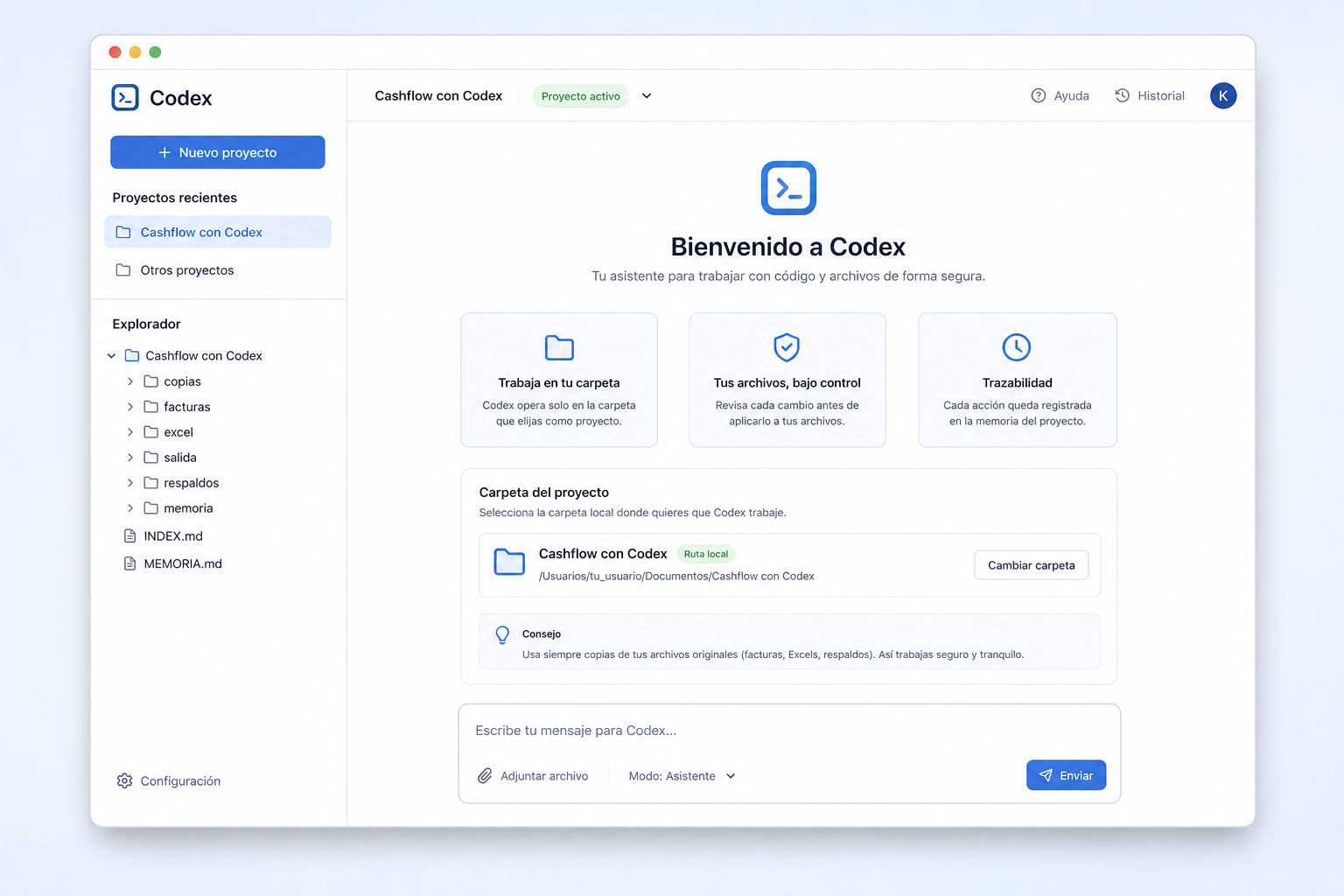
Si hoy copias factura por factura en un Excel de cashflow, puedes empezar con algo simple: trabajar con copias, abrir Codex Desktop, pedirle que ordene la carpeta, entienda tu planilla y genere una copia actualizada para revisar.
Dejar de transcribir facturas y pasar a revisar una copia preparada del Excel de cashflow.
Una cuenta de ChatGPT con acceso a Codex.
Codex Desktop descargado desde el sitio oficial de OpenAI.
Copias de tus facturas y Excels útiles, no los originales.
Una carpeta local donde Codex pueda trabajar sin tocar archivos críticos.
Para quién es
Este tutorial está pensado para abrir la cabeza sin meterse de golpe en integraciones caras, APIs, bancos o sistemas tributarios. Primero ordenamos archivos, copias y trazabilidad.
Profesionales independientes que mantienen su cashflow en Excel.
Dueños o administrativos de PYME que copian facturas a mano.
Equipos que quieren probar IA con archivos locales antes de hacer integraciones.
Personas que ya usan ChatGPT y quieren sacarle más provecho a su suscripción.
Copia, pega y revisa
Un prompt es simplemente el mensaje que le das a Codex. En cada paso te dejamos el texto listo para copiar y pegar.
1. Descarga Codex Desktop y abre un proyecto local
Primero descarga Codex desde la página oficial de OpenAI e inicia sesión con tu cuenta de ChatGPT. Cuando Codex te pida elegir carpeta o proyecto, todavía no elijas tus archivos reales: vamos a preparar una carpeta segura con copias.
Codex Desktop trabaja dentro de la carpeta que tú eliges. Eso hace más simple la primera prueba: le das copias, le das un lugar claro y no toca el resto de tu computador.
2. Crea una carpeta simple y tira adentro copias
No armes una estructura perfecta. Crea una carpeta con un nombre claro, por ejemplo Cashflow con Codex, y mete copias de todo lo que sirva: facturas ya cargadas, facturas pendientes, Excels históricos, el Excel actual y archivos CSV si tienes.
La tranquilidad viene de esta regla: usa copias. Si algo sale raro, tu Excel real sigue vivo y tranquilo en otro lugar.
3. Pídele a Codex que mire sin tocar
Ahora elige esa carpeta como proyecto en Codex. ¿Qué hacemos ahora? Le pedimos que revise qué hay, pero sin modificar nada todavía.
Copia y pega este mensaje para Codex:
Esta carpeta contiene copias de archivos que uso para cargar facturas y mantener mi cashflow.

No modifiques nada todavía.

Primero revisa qué hay, explícame qué encontraste y propone una estructura de carpetas lógica para organizar:
- archivos originales de referencia,
- facturas ya cargadas,
- facturas pendientes,
- Excel principal,
- archivos de salida,
- respaldos,
- memoria del proyecto.

Quiero que trabajes siempre sobre copias y que no borres nada.
4. Que Codex ordene la carpeta, no tú
Si la propuesta tiene sentido, pídele que cree la estructura por ti. La idea es que también genere un índice y una memoria para no olvidarse dónde va cada cosa.
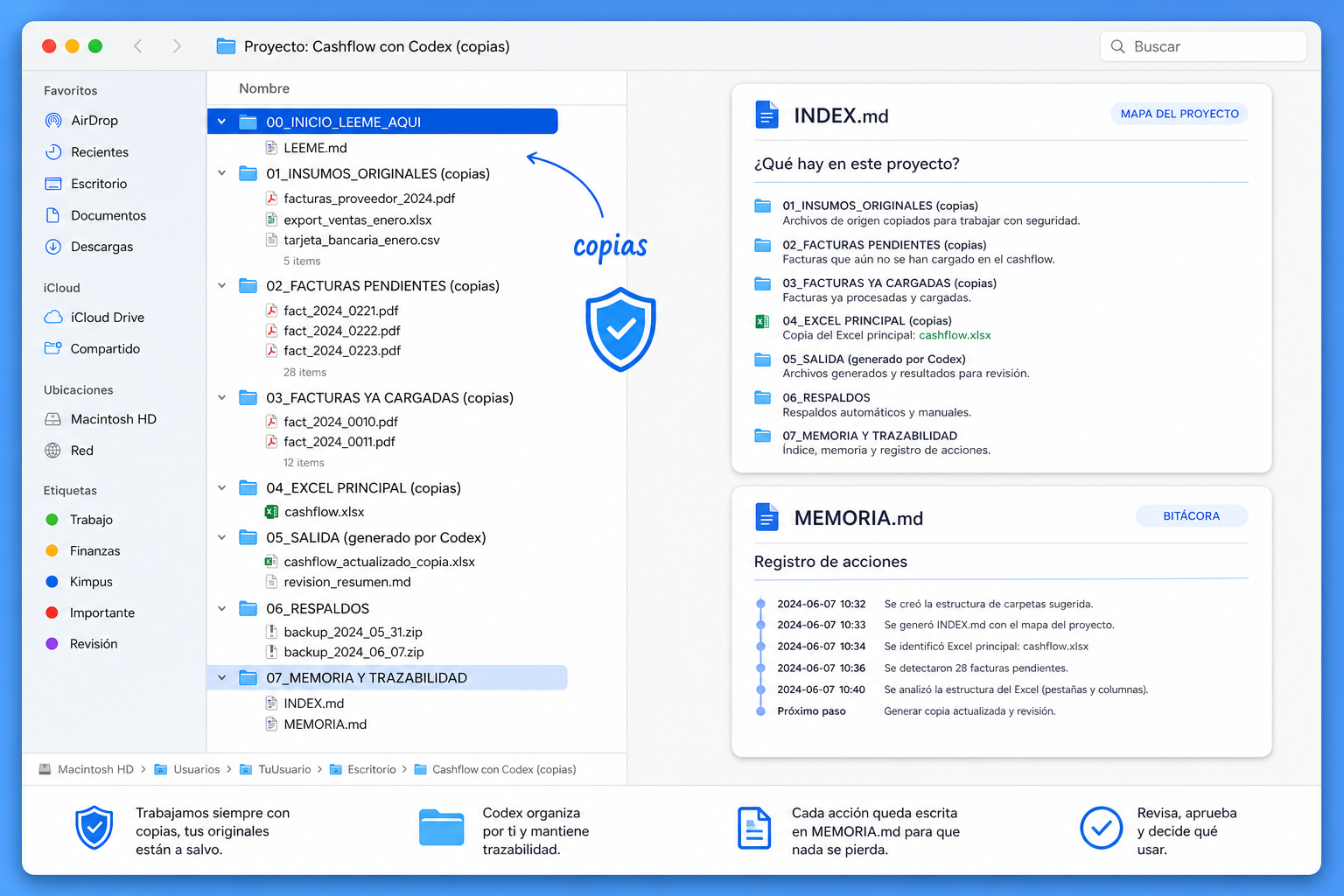
Copia y pega este mensaje para Codex:
Ahora crea la estructura de carpetas que propusiste.

Además, genera un archivo INDEX.md donde expliques:
- qué carpetas creaste,
- para qué sirve cada una,
- qué archivos encontraste,
- cuáles parecen ser insumos,
- cuáles parecen ser archivos de salida,
- cuáles no entendiste todavía.

También crea una MEMORIA.md para registrar cada acción importante que hagamos en este proyecto.Parece una pavada, pero este paso evita que la automatización se transforme en otra bolsa de archivos misteriosos.
5. Que entienda tu Excel antes de escribir
Antes de cargar facturas, Codex tiene que entender tu planilla. Si hay pestañas, fórmulas, secciones o un estilo propio, le pedimos que lo documente primero.
Copia y pega este mensaje para Codex:
Analiza el Excel principal sin modificarlo.

Quiero que registres en MEMORIA.md:
- qué pestañas tiene,
- qué columnas usa,
- qué fórmulas detectas,
- qué estilo o formato se repite,
- cómo parece organizar ingresos, egresos, vencimientos y saldos.

Después explícame cómo lo continuarías sin romper su lógica.
6. Que cargue facturas solo en una copia
Ahora sí, le pedimos trabajo pesado. Pero con una condición: nada de tocar el Excel original. Codex debe crear una copia y continuar esa copia respetando la lógica del archivo.
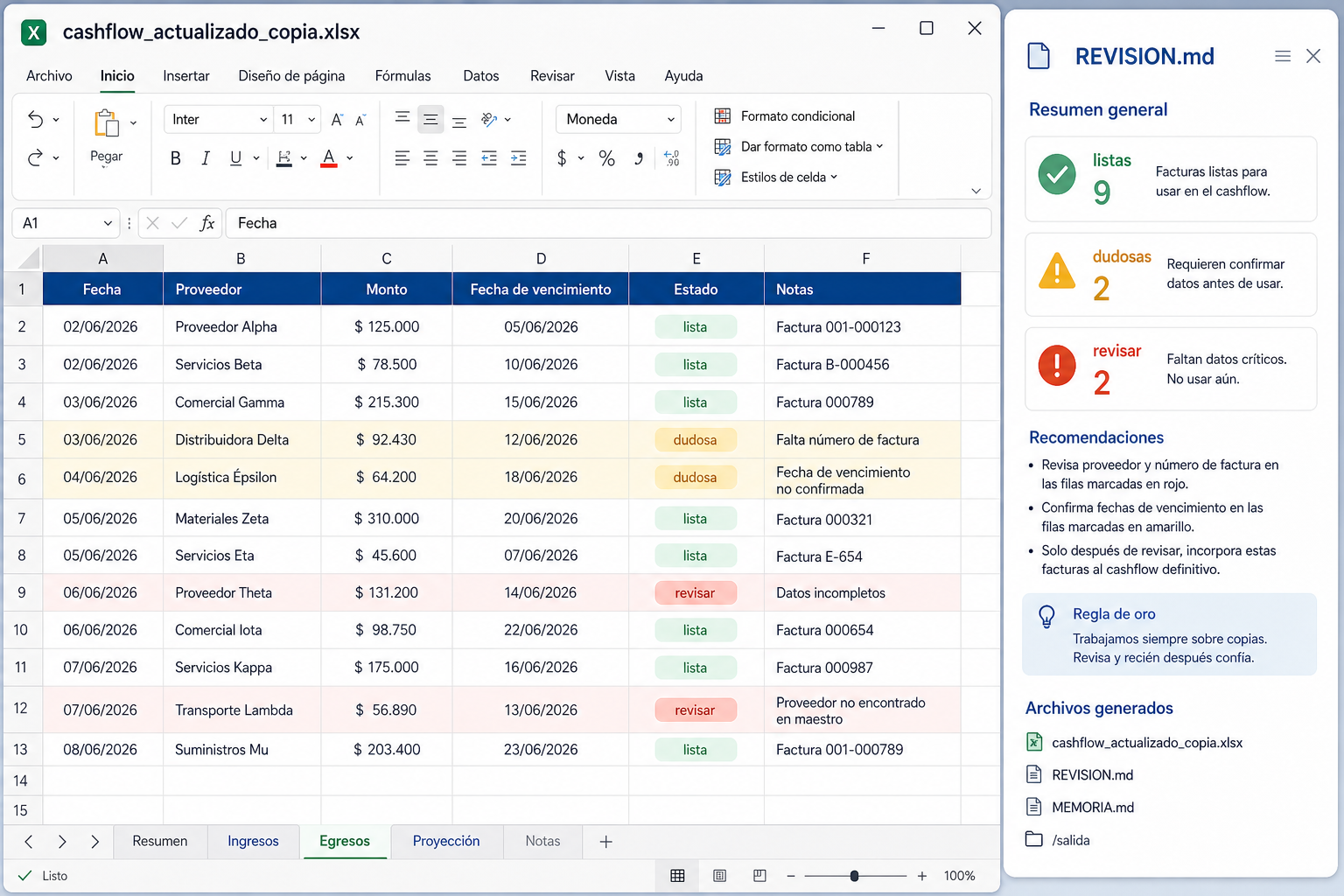
Copia y pega este mensaje para Codex:
Crea una copia del Excel principal en la carpeta de salida.

Sobre esa copia, intenta agregar las facturas pendientes respetando:
- mismas pestañas,
- mismas columnas,
- mismo formato visual,
- fórmulas existentes,
- lógica de fechas y vencimientos,
- estilo del archivo.

No modifiques el Excel original.

Si alguna factura no se puede leer con seguridad, no inventes datos. Márcala como dudosa.

Al terminar, actualiza MEMORIA.md con lo que hiciste.
7. Pide revisión antes de confiar
No abras el archivo nuevo y lo uses como si fuera palabra santa. La gracia de esta primera automatización es que sea revisable. Pídele a Codex un resumen de diferencias.
Copia y pega este mensaje para Codex:
Compara el Excel original con la copia generada.

Genera un resumen en MEMORIA.md y en un archivo REVISION.md con:
- cantidad de facturas procesadas,
- facturas agregadas correctamente,
- facturas dudosas,
- datos que faltan,
- cambios realizados en el Excel,
- recomendaciones antes de usar el archivo.
8. Abre la copia, revisa y ajusta
A esta altura deberías tener una carpeta ordenada, un índice, una memoria, una copia del Excel y una revisión. Abre la copia, revisa los datos dudosos y corrige a mano lo que haga falta.
Ese es el primer salto: no pasaste de cero a sistema perfecto, pasaste de transcribir todo a revisar un trabajo ya preparado.
Reglas para trabajar tranquilo
La primera automatización no tiene que ser perfecta. Tiene que ser segura, revisable y útil.
Trabaja siempre con copias de archivos, nunca con el Excel original único.
No incluyas claves, tokens, accesos bancarios ni información que no sea necesaria.
Si Codex pide instalar una herramienta para leer Excel, PDFs o CSVs, revisa el motivo y aprueba solo si tiene sentido.
Si Codex menciona Git, piensa en un historial de cambios: sirve como un deshacer profesional para proyectos con archivos y scripts.
No automatices impuestos, bancos ni sistemas críticos en esta primera prueba.
Fuentes oficiales
Para trabajar con sistemas reales conviene apoyarse en documentación oficial y no en recetas sueltas.
Preguntas frecuentes
¿Necesito saber programar para seguir este tutorial?
No. La guía está pensada para personas que ya usan ChatGPT y quieren llevarlo a una tarea concreta. Codex puede encargarse de la parte repetitiva y tú vas aprobando pasos.
¿Codex puede romper mi Excel?
Por eso trabajamos con copias. El tutorial insiste en no modificar el Excel original y en generar una copia revisable.
¿Esto reemplaza a una integración con Odoo, AFIP, ARCA o SII?
No. Es un primer paso local y seguro para entender qué parte de tu trabajo manual puede automatizarse antes de invertir en integraciones más complejas.
Cuándo pasar del DIY a algo más estable
Si esta prueba te ahorra tiempo una vez, buenísimo. Si te ahorra tiempo todas las semanas, ahí conviene pensar en una automatización más robusta, trazable y adaptada a tu proceso.