Cómo automatizar tareas en Odoo con Codex sin integraciones
Una guía para PYMEs y profesionales que pierden horas copiando contactos, productos, pedidos, facturas de proveedor o datos operativos desde planillas a Odoo, y quieren partir con algo práctico antes de pagar una integración grande.
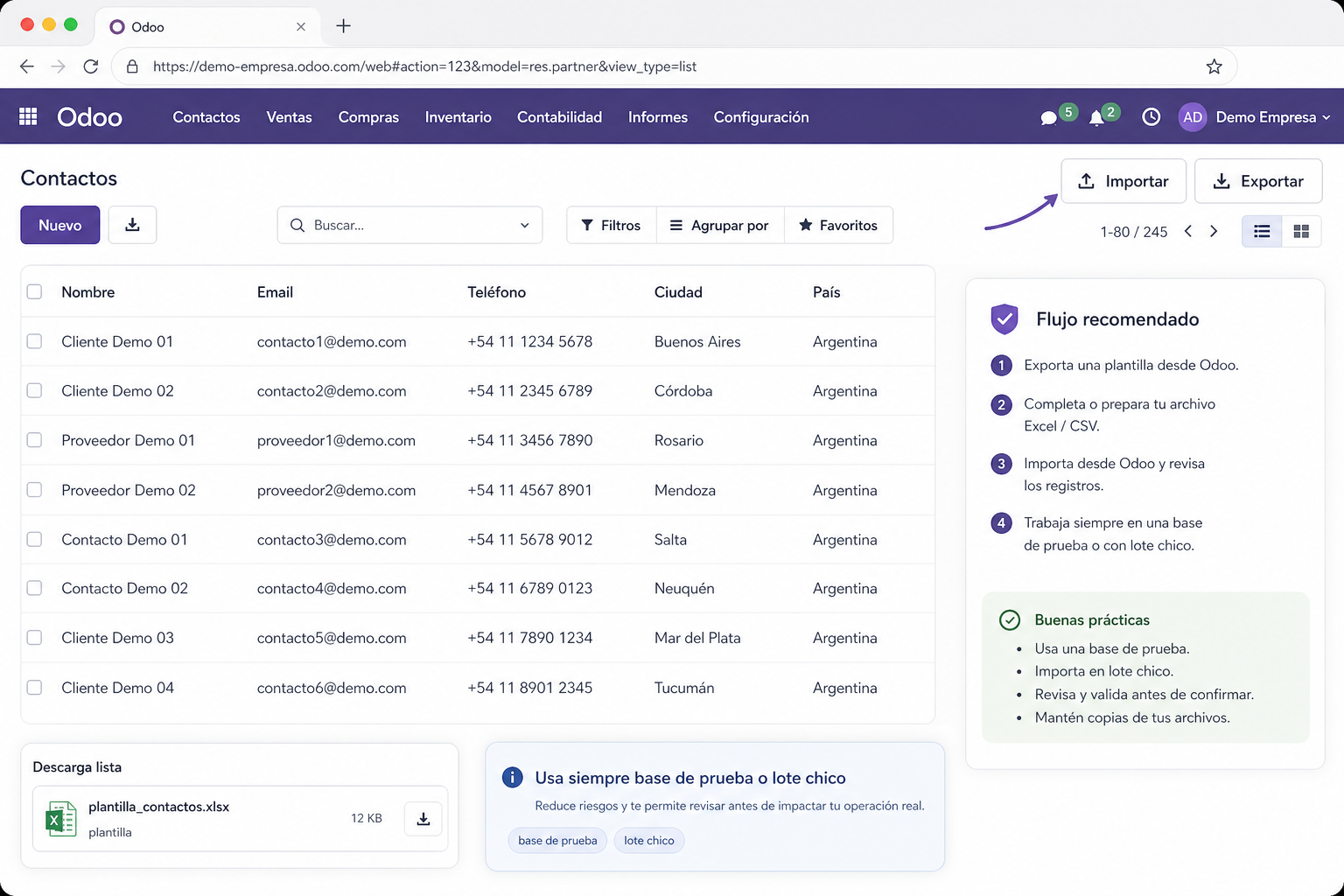
Sí, Codex puede ayudarte a trabajar con Odoo sin integrarse. La forma más segura es que prepare archivos Excel o CSV listos para el importador nativo y que tú confirmes la carga. También puede ayudarte a revisar pasos en pantalla, pero eso conviene probarlo primero en una base de prueba y con aprobación humana.
Preparar cargas revisables para Odoo sin API, sin módulos y sin tocar credenciales.
Acceso a Odoo con permiso para exportar o importar el objeto que quieres trabajar.
Una base de prueba, empresa demo o lote pequeño para validar antes de tocar datos reales.
Copias de tus planillas, PDFs o archivos de origen, nunca los originales únicos.
Codex Desktop configurado para trabajar dentro de una carpeta segura.
Para quién es
Este tutorial está pensado para abrir la cabeza sin meterse de golpe en integraciones caras, APIs, bancos o sistemas tributarios. Primero ordenamos archivos, copias y trazabilidad.
Equipos administrativos que copian datos desde Excel a Odoo.
Dueños de PYME que usan Odoo, pero todavía hacen cargas repetitivas a mano.
Profesionales que quieren probar IA sin API, sin módulos y sin tocar configuraciones delicadas.
Personas que ya usan ChatGPT, pero necesitan una receta concreta para pasar a trabajo operativo.
Copia, pega y revisa
Un prompt es simplemente el mensaje que le das a Codex. En cada paso te dejamos el texto listo para copiar y pegar.
1. Entiende qué significa sin integración
Sin integración no significa magia rara. Significa que no vamos a usar la API de Odoo, no vamos a instalar módulos y no vamos a conectar credenciales. Codex va a ayudarte con archivos, validaciones, instrucciones y, si corresponde, revisión de pasos en pantalla.
Para empezar, el mejor camino no es que Codex haga clics por ti. Es que prepare un archivo impecable y tú uses el flujo normal de importación de Odoo.
2. Elige una tarea repetitiva y de bajo riesgo
No partas por conciliación bancaria, impuestos, cierre contable o remuneraciones. Empieza por algo que hoy ya transcribes manualmente y que puedas revisar: contactos, productos, listas de precios, leads, pedidos o facturas de proveedor simples.
Copia y pega este mensaje para Codex:
Quiero automatizar una tarea repetitiva en Odoo sin integraciones.

No quiero usar API, instalar módulos ni guardar credenciales.

Ayúdame a elegir un primer caso de bajo riesgo entre estos archivos y procesos. Quiero que clasifiques cada opción según:
- ahorro de tiempo,
- riesgo de error,
- facilidad de revisar,
- si conviene hacerlo con importación Excel/CSV,
- si debería esperar a una integración más formal.

No modifiques archivos todavía.
3. Crea una carpeta segura y mete copias
Arma una carpeta local, por ejemplo Odoo con Codex. Tira ahí copias de planillas, exportaciones de Odoo, PDFs, capturas de pantalla y cualquier archivo que ayude a entender el proceso. La estructura la puede ordenar Codex.
Copia y pega este mensaje para Codex:
Esta carpeta contiene copias de archivos que uso para cargar datos en Odoo.

No modifiques nada todavía.

Primero revisa qué hay y propone una estructura de carpetas para:
- insumos originales copiados,
- exportaciones de Odoo,
- plantillas de importación,
- archivos generados para importar,
- archivos rechazados o dudosos,
- capturas de pantalla,
- memoria y trazabilidad.

Quiero trabajar siempre con copias y no borrar nada.
4. Pídele a Codex que cree índice y memoria
El objetivo es que el experimento sea trazable. Codex puede ordenar carpetas, crear un índice y mantener una memoria de cada acción. Eso baja mucho el miedo de la primera automatización.
Copia y pega este mensaje para Codex:
Crea la estructura de carpetas que propusiste.

Genera un archivo INDEX.md con:
- carpetas creadas,
- para qué sirve cada una,
- archivos detectados,
- archivos que parecen venir de Odoo,
- archivos que parecen ser insumos externos,
- dudas o riesgos.

Genera también MEMORIA.md para registrar cada acción importante que hagamos.
5. Exporta una muestra o descarga una plantilla desde Odoo
En Odoo, entra al objeto que quieres cargar: contactos, productos, leads, pedidos u otro. Busca el flujo de exportar o importar registros y descarga una muestra o plantilla. Eso le da a Codex las columnas reales que Odoo espera.
Odoo documenta importación por Excel o CSV y recomienda usar plantillas o exportaciones compatibles cuando se actualizan datos. Esa es nuestra autopista segura.
6. Que Codex mapee tu planilla contra Odoo
Ahora Codex compara tus archivos de origen con la plantilla o exportación de Odoo. La tarea clave no es escribir rápido: es mapear bien columnas, formatos, fechas, monedas, nombres y campos obligatorios.
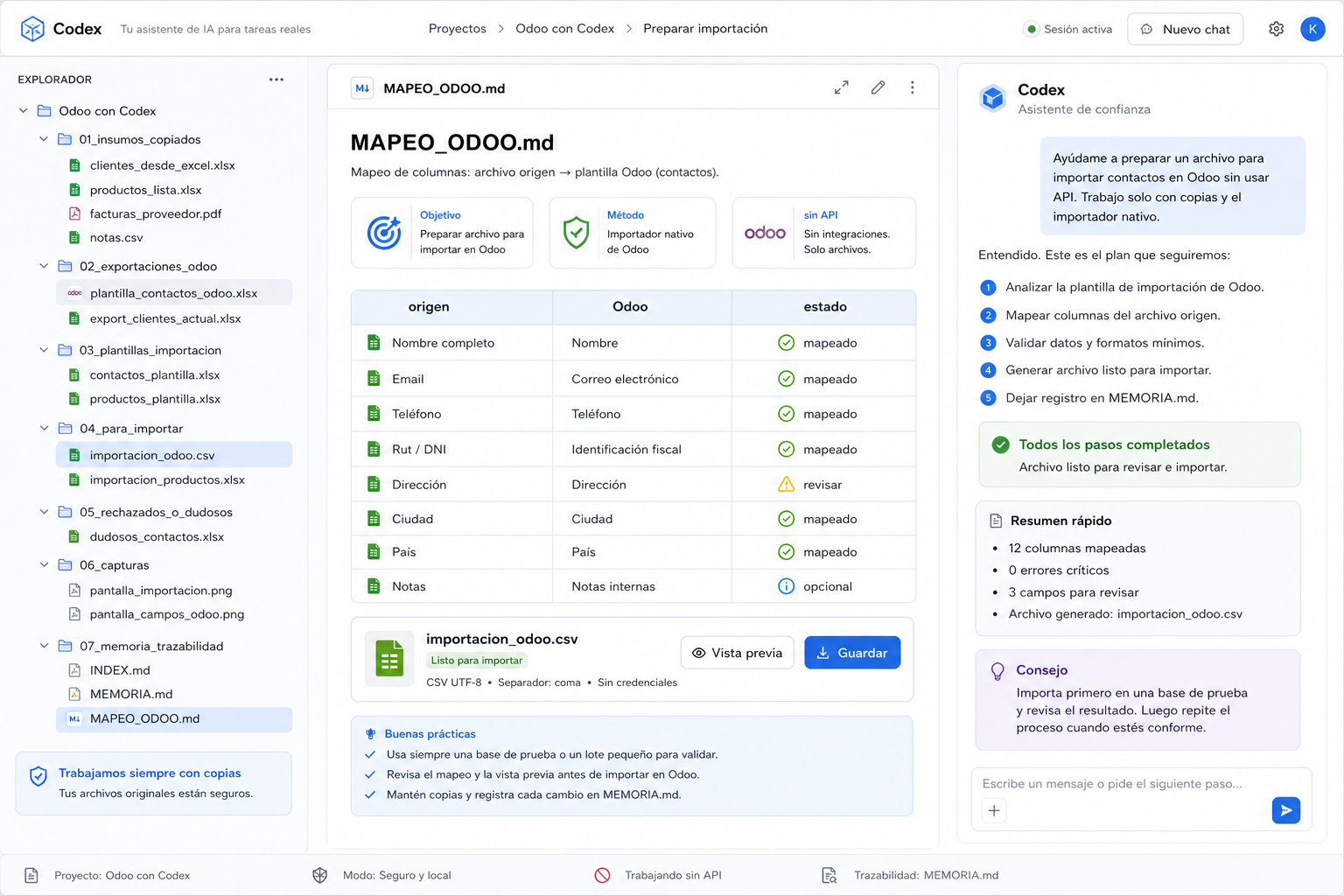
Copia y pega este mensaje para Codex:
Analiza la plantilla o exportación de Odoo y compárala con mis archivos de origen.

No generes todavía el archivo final.

Crea MAPEO_ODOO.md con:
- columnas que Odoo espera,
- columnas equivalentes en mis archivos,
- campos obligatorios,
- campos dudosos,
- formatos de fecha, moneda y texto,
- valores que no deberían inventarse,
- reglas para detectar duplicados,
- preguntas que necesito responder antes de importar.

Si encuentras datos sensibles innecesarios, avísame.
7. Genera un archivo de importación, pero no importes nada
Con el mapa listo, Codex puede preparar un Excel o CSV de salida. Todavía no toca Odoo. Solo genera un borrador revisable, idealmente con una hoja o archivo de errores y otra de datos listos.
Copia y pega este mensaje para Codex:
Genera un archivo de importación para Odoo en la carpeta de salida.

Reglas:
- usa la estructura de columnas de la plantilla o exportación de Odoo,
- no inventes datos faltantes,
- marca filas dudosas,
- separa datos listos y datos a revisar,
- conserva una copia del archivo generado,
- actualiza MEMORIA.md con lo que hiciste.

No entres a Odoo ni importes nada.
8. Valida en Odoo con un lote pequeño
Sube el archivo a Odoo usando el importador normal, idealmente en una base de prueba o con pocas filas. Si Odoo muestra errores de mapeo, fecha o campos obligatorios, sácales captura y vuelve a Codex.
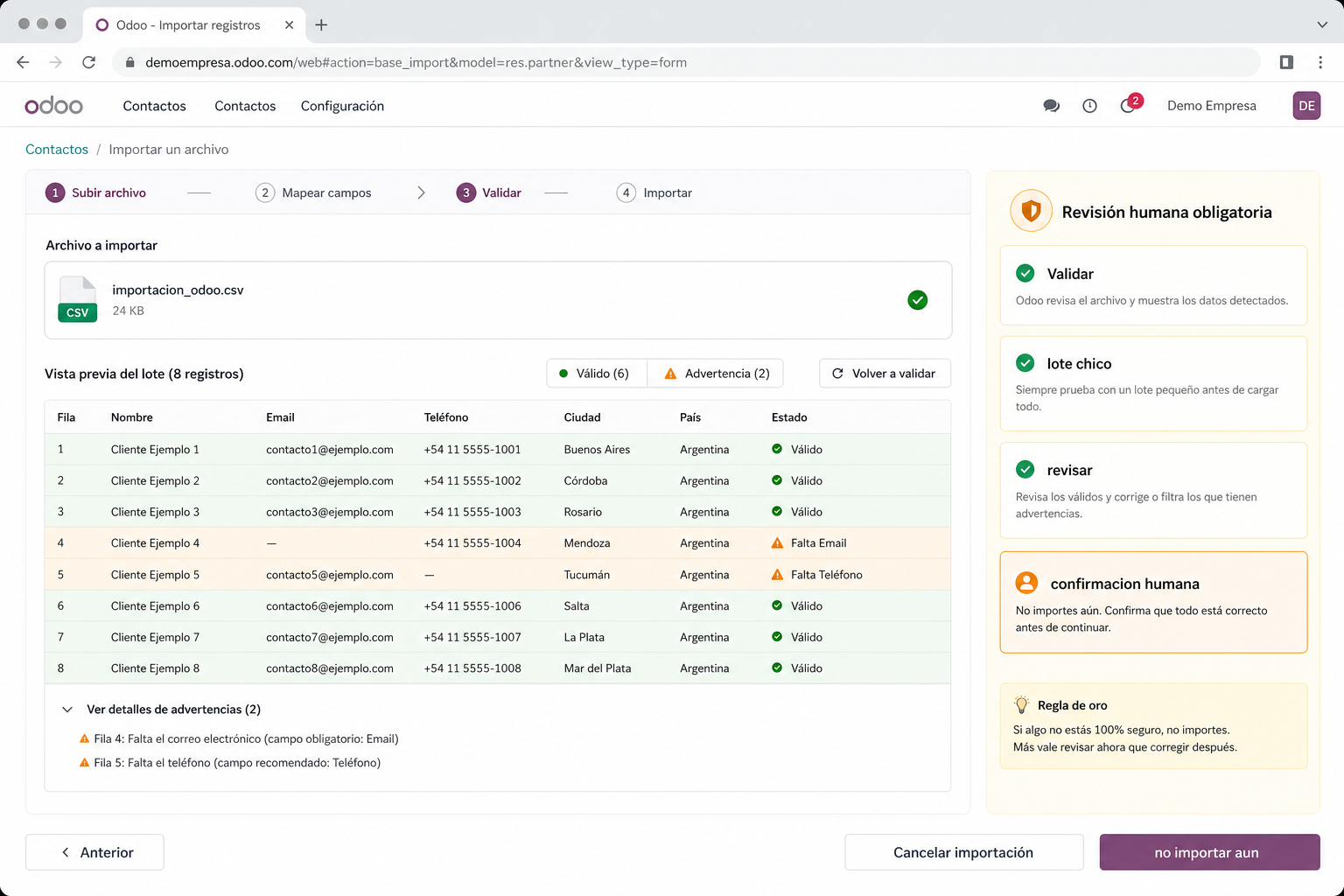
Copia y pega este mensaje para Codex:
Voy a validar este archivo en Odoo y te voy a pegar errores o adjuntar capturas.

Ayúdame a interpretar los mensajes de Odoo sin adivinar.

Quiero que propongas cambios en el archivo de importación y registres en MEMORIA.md:
- error detectado,
- causa probable,
- corrección aplicada,
- filas afectadas,
- si conviene volver a probar con un lote más pequeño.La documentación de Odoo advierte que las importaciones pueden ser permanentes. Por eso primero validamos con lotes pequeños y solo importamos cuando entendemos los errores.
9. Si quieres que Codex opere la pantalla, ponle barandas
Codex puede asistir acciones en una computadora cuando tiene permisos y herramientas para hacerlo, pero Odoo por pantalla es más frágil que un archivo de importación: cambia la interfaz, aparecen popups y un clic mal dado puede crear datos reales.
Copia y pega este mensaje para Codex:
Quiero probar asistencia de navegador en Odoo sin integración.

Reglas obligatorias:
- no guardes ni escribas mi contraseña,
- yo inicio sesión manualmente,
- trabaja primero en una base de prueba o con un registro de ejemplo,
- antes de crear, editar, borrar o importar algo, pídeme confirmación explícita,
- documenta cada paso en MEMORIA.md,
- si aparece algo ambiguo en pantalla, detente y pregunta.

Primero propone un plan de navegación sin ejecutar acciones irreversibles.
10. Decide si el caso merece una automatización estable
Si con este sistema ahorras una tarde al mes, quizás alcanza con Codex y archivos. Si ahorras horas todas las semanas, ahí conviene pasar a una solución más estable: script controlado, flujo interno, importaciones recurrentes o integración formal.
El DIY no compite con una buena implementación. Te ayuda a descubrir con evidencia qué vale la pena automatizar antes de gastar fuerte.
Reglas para trabajar tranquilo
La primera automatización no tiene que ser perfecta. Tiene que ser segura, revisable y útil.
No le pegues contraseñas, tokens ni datos bancarios a Codex.
Haz login en Odoo manualmente y no guardes credenciales en la carpeta del proyecto.
Trabaja con una base de prueba, empresa demo o lotes pequeños antes de tocar información real.
Usa plantillas o exportaciones de Odoo para respetar columnas, IDs externos y relaciones.
No importes si Odoo muestra errores o si Codex marcó filas dudosas.
Para procesos contables, tributarios o de remuneraciones, suma revisión humana especializada.
Fuentes oficiales
Para trabajar con sistemas reales conviene apoyarse en documentación oficial y no en recetas sueltas.
Preguntas frecuentes
¿Entonces, Codex puede operar Odoo sin integrarse?
Sí, puede ayudarte sin API ni módulos, sobre todo preparando archivos para el importador nativo y guiando pasos. La operación directa por pantalla es posible cuando hay herramientas y permisos, pero es más frágil y debe probarse con confirmaciones humanas.
¿Importar Excel o CSV a Odoo cuenta como integración?
No en el sentido técnico habitual. Es un flujo nativo de Odoo usado por usuarios: preparar un archivo, validarlo e importarlo desde la interfaz. No requiere API, desarrollo ni credenciales externas.
¿Qué tareas conviene automatizar primero?
Contactos, productos, leads, listas, pedidos simples o facturas de proveedor de baja complejidad. Conviene evitar impuestos, cierres, bancos o remuneraciones hasta tener un proceso validado.
¿Qué pasa si Odoo rechaza el archivo?
Ese rechazo es parte del proceso. Se copia el error, Codex ajusta el mapeo o los formatos, se documenta en memoria y se vuelve a probar con un lote pequeño.
Cuándo pasar del DIY a algo más estable
Si esta prueba te ahorra tiempo una vez, buenísimo. Si te ahorra tiempo todas las semanas, ahí conviene pensar en una automatización más robusta, trazable y adaptada a tu proceso.